play4vydia
Mostrando postagens com marcador Sistema Operacional. Mostrar todas as postagens

Download Microsoft Windows 8 Build - x86 2011

domingo, 17 de abril de 2011

Microsoft Windows 8 Build 7850 x86

O Windows 8 refere-se a próxima versão do Microsoft Windows após Windows 7. Agendado para ser lançado por volta de 2012. Na Consumer Electronics Show 2011 em Las Vegas, a Microsoft anunciou que estaria incluindo suporte para system-on-a-chip (SoC) e móveis processadores ARM em sua próxima versão do sistema operacional Windows, que deverá ser chamado de Windows 8.

Fabricante: Microsoft
Plataforma: Pc
Estilo
: Sistema Operacional
Lançamento: 2011
Ídiomas: Inglês
Formato: Rar
Tamanho: 3 Gb
Crack: Incluso

Download Parte 1 | Download Parte 2 | Download Parte 3

Download Windows 7 Perfection Netbook Edition x86

quinta-feira, 17 de março de 2011


Descrição: Versão Genuine – carregando as últimas atualizações Temas e novo design maravilhosas sobre o criador do excelente AMJ Grupo dos programas mais importantes que você pode  automaticamente notificado nenhum deles, opcionalmente, com a primeira execução do Windows Solte o privilégio de trabalhar no Netbook hardware e muito leve em desktops e laptops Versão consome apenas 8 GB de disco rígido após terraceamento todos os programas importantes.
Avisos importantes :
– Por favor, aguarde um momento em que entrar no Windows pela primeira vez após o tracklist uma vez as definições
– Para ativar a versão utilize o carregador na última edição
Depois de completar o trabalho que você terá que reiniciar.
 
Programas integrados :
Office 2003 Professional
VLC Media Player
UltraISO
Firefox
Foxit Reader
Cleaner
Chrome
Miranda Fusion
Mozila Thunderbird
Silverlight 4.0
Processador de 1.6 GHz
1 GB de RAM
8 GB de espaço disponível em Disco Placa de Video:Placa de vídeo com suporte DirectX 9
Nome: Windows 7 Perfection Netbook Edition x86
Fabricante: Microsoft
Plataforma: Pc
Estilo: Sistema Operacional
Lançamento: 2011
Ídioma: Mult
Formato: Rar
Tamanho: 2 GB
Servidores: Megaupload


Parte 1
Parte 2

Download Linux Ubuntu 10.10 i386 (2010)

sábado, 26 de fevereiro de 2011


Descrição: Ubuntu é um sistema operacional da fonte inteiramente aberta, construído em torno do núcleo do Linux e é perfeito para laptops, desktops e servidores. Seja para uso em casa, escola ou no trabalho, o Ubuntu contém todas as ferramentas que você necessita, desde processador de texto e leitor de emails a servidores web e ferramentas de programação.
Linux é o termo geralmente usado para designar qualquer sistema operacional que utilize o núcleo Linux. O nucleo Linux Foi desenvolvido pelo finlandês Linus Torvalds, inspirado no sistema Minix. O seu código fonte está disponível sob licença GPL para qualquer pessoa que utilizar, estudar, modificar e distribuir de acordo com os termos da licença.

Nome: Linux – Ubuntu
Fabricante: Canonical
Plataforma: Pc
Estilo: Sistema Operacional
Lançamento: 2010
Ídiomas: Portugues
Formato: Iso
Tamanho: 693 MB
Servidores: Megaupload


Ubuntu One for Windows Beta

quinta-feira, 2 de dezembro de 2010

"Chega de perder arquivos! Faça backup de conteúdos importantes com o serviço de hospedagem do Ubuntu!"

Existe uma piada que circula entre os aficionados por informática: existem dois tipos de usuários de computador, aqueles que já perderam um disco rígido e aqueles que ainda vão perder. A situação é inevitável. Uma hora ou outra você vai ligar a sua máquina e descobrir que o HD parou de funcionar.
Quando isso acontecer, você deve recorrer ao backup, a cópia de segurança dos arquivos mais importantes do computador. O problema é que, normalmente, só nos lembramos de fazer um backup durante essas situações de emergência, em que precisamos da cópia para recuperar o prejuízo. Mas aí já é tarde demais.
A Canonical, empresa responsável pelo Ubuntu Linux, lançou em março do ano passado um serviço online de armazenamento e sincronização de arquivos. Batizado de Ubuntu One, o serviço permite que os assinantes possam salvar arquivos, contatos e anotações em um servidor na nuvem, tendo os dados disponíveis na internet, para serem acessados sempre que o usuário precisar.
Não esqueça de criar sua conta no Ubuntu One!Para fazer a sincronização com o servidor na internet, a única opção era usar o aplicativo disponibilizado pela empresa, que pode ser instalado no Ubuntu Linux 9.04 ou posterior. Mas agora, a mesma aplicação também está disponível para Windows, permitindo que os usuários possam sincronizar arquivos entre máquinas com sistema operacionais diferentes.
Para funcionar corretamente, a aplicação para Windows exige que o .NET Framework 4 esteja instalado no computador. Você pode baixá-lo aqui mesmo, no Super Tudo Down. Além disso, você também precisará criar uma conta no Ubuntu One. Existe a possibilidade de criar uma conta gratuita, que dispõem de 2 GB de armazenamento livre, e pagar por espaço adicional posteriormente, caso seja necessário.
Com isso pronto, você já pode baixar o arquivo e iniciar a instalação do Ubuntu One. O processo é simples e segue o bom e velho “next-next-finish”.
Ao ser executado pela primeira vez, o software pedirá pelo endereço de email e senha que o usuário cadastrou durante o registro no serviço online. Depois disso, o programa poderá ser acessado através de um ícone na Bandeja do sistema (“systray”).
Clicando nesse ícone com o botão direito do mouse, o usuário tem acesso a um menu com opções de sincronizações e preferências:
Menu de opções do Ubuntu One
Antes de iniciar o uso da ferramenta, vale a pena acessar a janela de configurações através da opção “Ubuntu One Preferences”. Nela é possível visualizar as propriedades da sua conta, como o plano assinado e a quantidade de espaço já utilizado pelo usuário. Além disso, na aba “Windows”, o usuário pode configurar o intervalo de tempo em que a sincronização automática deve ser ativada:

Depois de ajustar suas configurações, clique em “Close” para fechar a janela e começar a usar os recursos do software propriamente dito. Para começar, é bom notar que os arquivos que você deseja enviar para a nuvem devem estar armazenados na pasta “Documentos\Ubuntu One”, dentro do diretório do usuário.
Copie para esta pasta os arquivos importantes, dos quais você deseja fazer o backup. Se você configurou a sincronização automática na janela de preferências, o software iniciará o processo dentro de alguns minutos. Caso você não tenha feito isso ou não queira esperar, pode requisitar a sincronização manualmente. Para isso, clique com o botão direito do mouse sobre o ícone do programa e escolha a opção “Synchronize Now”.
Mesmos arquivos no disco rígido e na webO software apresentará notificações na Área de trabalho com o status da atualização. Você também poderá confirmar o envio dos arquivos através da interface web do Ubuntu One:
Qualquer modificação que você fizer nos arquivos desta pasta, será automaticamente ajustada com a cópia hospedada na internet. Se você apagar um dos arquivos no seu computador, ele também será excluído no servidor do Ubuntu One, por exemplo. Assim você tem a garantia de que o seu backup está sempre atualizado.
Vale a pena lembrar que o serviço ainda está em desenvolvimento (Beta) e em fase de testes. Por isso, pode ser que aconteçam falhas durante o seu uso. Enquanto a versão oficial e estável do Ubuntu One não estiver disponível, é aconselhável monitorar o funcionamento do software, para evitar possíveis frustrações.

Tamanho: 12,50 MB
67 downloads
Sistema: Windows XP/Vista/7
Empresa: Canonical Ltd

 
marcosviniciusrsd@hotmail.coom

Microsoft Windows Server 2008 R2 Enterprise x64 Integrated October 2010

sábado, 23 de outubro de 2010


Fabricante: Microsoft
Estilo: Sistema Operacional
Sistema Operacional: Windows
Ano de Lançamento: 2010
Tamanho: 2.9 GB
Formato: Iso
Facilidade de uso: 10
Interface Gráfica: 10
Windows Server 2008 é o mais avançado sistema operacional Windows Server, no entanto, projetado para alimentar a próxima geração de redes, aplicações de serviços, andWeb. Com o Windows Server 2008 você pode desenvolver, fornecer e gerenciar experiências ricas de usuário e aplicações, fornecer uma infra-estrutura de rede altamente segura, e aumentar a eficiência tecnológica e valor dentro de sua organização.

Configuração Mínima:

• Minimum: 1GHz (x86 processor) or 1.4GHz (x64 processor)
• Recommended: 2GHz or faster
Note: An Intel Itanium 2 processor is required for Windows Server 2008 for Itanium-Based Systems
• Minimum: 512MB RAM
• Recommended: 2GB RAM or greater
• Maximum (32-bit systems): 4GB (Standard) or 64GB (Enterprise and Datacenter)
• Maximum (64-bit systems): 32GB (Standard) or 2TB (Enterprise, Datacenter and Itanium-Based Systems)• Minimum: 10GB
• Recommended: 40GB or greaterNote: Computers with more than 16GB of RAM will require more disk space for paging, hibernation, and dump files
•DVD-ROM drive• Super VGA (800 x 600) or higher-resolution monitor
• Keyboard

• Microsoft Mouse or compatible pointing device

Download:
Parte 01
Parte 02
Parte 03
Parte 04
marcosviniciusrsd@hotmail.coom

Ubuntu Maverick Meerkat 10.10 para Linux

quarta-feira, 13 de outubro de 2010


Já é de praxe para quem optou pelo Ubuntu: a cada seis meses uma nova atualização completa do sistema aparece para sacudir o mundo de Linux. Depois de vários testes, finalmente temos em mãos a versão final do novo Ubuntu, o Maverick Meerkat.
Não por acaso o dia 10 de outubro de 2010 (10/10/10) foi escolhido como data de lançamento da versão estável do Ubuntu 10.10. O que todos os usuários esperam, dos mais tranquilos aos mais apaixonados por esta distribuição de Linux, é que o sistema seja também nota 10.
Se forem levados em conta as novidades apresentadas tanto pela candidata à versão final quanto pelo que se pode ler nas notícias a respeito do Maverick Meerkat,  os usuários têm razão para tanta ansiedade. Então pare de esperar e já comece a fazer o download do novo Ubuntu enquanto você lê este texto.


Ubuntu

Novos programas
Alguns programas novos foram implementados no Ubuntu e passam a ser padrão no sistema. A grande novidade aqui é o Shotwell, gerenciador de imagens que entra no lugar do F-Spot. O novo programa oferece recursos interessantes, como etiquetagem automática dos arquivos, e tem visual muito agradável para quem quer importar fotos de câmeras ou mesmo outras pastas do sistema.
Outras novidades são as atualizações de alguns programas como o Evolution, o cliente de email do Ubuntu, que chega à versão 2.30 e trabalha muito mais rápido do que a versão padrão para o Ubuntu 10.04. O aplicativo conta ainda com sistema inteligente anti-spam, sistema de busca e a boa e velha integração com o desktop.
O Gwibber, cliente de redes sociais, também passa a ser padrão e ganha uma atualização para ter suporte ao novo sistema de autenticação do Twitter. Além do Twitter, ele tem suporte para Facebook, Flickr, Identi.ca, StatusNet, FriendFeed, Digg e Qaiku. Coincidentemente, a versão instalada no Maverick Meerkat também é a 2.30.

Novo instalador
Novo 
controle de áudio do UbuntuInstalar o Maverick Meerkat 10.10 está mais fácil do que qualquer outra versão do Ubuntu. Isto porque o instalador foi renovado, tornando o processo muito mais simplificado e intuitivo. Agora você conta com opções mais claras e ao mesmo tempo avançadas quando vai selecionar o espaço físico em que o Ubuntu será instalado.

Novo controle de áudio
O controle de áudio do Ubuntu também ganhou alguns retoques e agora permite, entre outras coisas, integração com aplicativos que reproduzem músicas. Você pode avançar, retroceder, iniciar ou interromper a execução de um arquivo de áudio de programas como Rhythmbox, Banshee, Amarok e tantos outros.

Nova Central de Programas
Quem usa o Ubuntu sabe que instalar e remover programas pela Central de Programa é algo extremamente útil. Para a nova versão do sistema operacional a Central ganhou um retoque visual e também alguns recursos extras, que facilitam a organização das instalações e exibem mais informações sobre os programas ali disponíveis.


Toque o novo Ubuntu à vontade
O Maverick Meerkat traz consigo o uTouch, um sistema nativo de multitouch ideal para quem vai rodar o novo Ubuntu em tablets e em PCs com monitores sensíveis ao toque.
É um recurso que abre novos e interessantes caminhos para desenvolvedores desejosos por dar aos programas algumas funcionalidades que se adaptam muito bem com o toque nas telas.


Tamanho: 693,00 MB
Sistema: Linux X11
Empresa: Canonical Ltd.

marcosviniciusrsd@hotmail.coom

Ubuntu Maverick Meerkat 10.10 para Linux


Já é de praxe para quem optou pelo Ubuntu: a cada seis meses uma nova atualização completa do sistema aparece para sacudir o mundo de Linux. Depois de vários testes, finalmente temos em mãos a versão final do novo Ubuntu, o Maverick Meerkat.
Não por acaso o dia 10 de outubro de 2010 (10/10/10) foi escolhido como data de lançamento da versão estável do Ubuntu 10.10. O que todos os usuários esperam, dos mais tranquilos aos mais apaixonados por esta distribuição de Linux, é que o sistema seja também nota 10.
Se forem levados em conta as novidades apresentadas tanto pela candidata à versão final quanto pelo que se pode ler nas notícias a respeito do Maverick Meerkat,  os usuários têm razão para tanta ansiedade. Então pare de esperar e já comece a fazer o download do novo Ubuntu enquanto você lê este texto.


Ubuntu

Novos programas
Alguns programas novos foram implementados no Ubuntu e passam a ser padrão no sistema. A grande novidade aqui é o Shotwell, gerenciador de imagens que entra no lugar do F-Spot. O novo programa oferece recursos interessantes, como etiquetagem automática dos arquivos, e tem visual muito agradável para quem quer importar fotos de câmeras ou mesmo outras pastas do sistema.
Outras novidades são as atualizações de alguns programas como o Evolution, o cliente de email do Ubuntu, que chega à versão 2.30 e trabalha muito mais rápido do que a versão padrão para o Ubuntu 10.04. O aplicativo conta ainda com sistema inteligente anti-spam, sistema de busca e a boa e velha integração com o desktop.
O Gwibber, cliente de redes sociais, também passa a ser padrão e ganha uma atualização para ter suporte ao novo sistema de autenticação do Twitter. Além do Twitter, ele tem suporte para Facebook, Flickr, Identi.ca, StatusNet, FriendFeed, Digg e Qaiku. Coincidentemente, a versão instalada no Maverick Meerkat também é a 2.30.

Novo instalador
Novo 
controle de áudio do UbuntuInstalar o Maverick Meerkat 10.10 está mais fácil do que qualquer outra versão do Ubuntu. Isto porque o instalador foi renovado, tornando o processo muito mais simplificado e intuitivo. Agora você conta com opções mais claras e ao mesmo tempo avançadas quando vai selecionar o espaço físico em que o Ubuntu será instalado.

Novo controle de áudio
O controle de áudio do Ubuntu também ganhou alguns retoques e agora permite, entre outras coisas, integração com aplicativos que reproduzem músicas. Você pode avançar, retroceder, iniciar ou interromper a execução de um arquivo de áudio de programas como Rhythmbox, Banshee, Amarok e tantos outros.

Nova Central de Programas
Quem usa o Ubuntu sabe que instalar e remover programas pela Central de Programa é algo extremamente útil. Para a nova versão do sistema operacional a Central ganhou um retoque visual e também alguns recursos extras, que facilitam a organização das instalações e exibem mais informações sobre os programas ali disponíveis.


Toque o novo Ubuntu à vontade
O Maverick Meerkat traz consigo o uTouch, um sistema nativo de multitouch ideal para quem vai rodar o novo Ubuntu em tablets e em PCs com monitores sensíveis ao toque.
É um recurso que abre novos e interessantes caminhos para desenvolvedores desejosos por dar aos programas algumas funcionalidades que se adaptam muito bem com o toque nas telas.


Tamanho: 693,00 MB
Sistema: Linux X11
Empresa: Canonical Ltd.

marcosviniciusrsd@hotmail.coom

Big Linux 4.2 para Linux


Big Linux é uma distribuição brasileira Linux baseada nas distros Kurumin, Ubuntu, Knoppix e Kanotix. Seus principais destaques são a qualidade de sua interface e o fato de todo o sistema estar no idioma português do Brasil. Ela funciona por Live CD, sendo possível instalá-la no HD.


Linux para Brasileiros
O principal diferencial de Big Linux perante às demais distribuições Linux existentes no mundo Software Livre é o uso do idioma português como padrão. Isso permite que usuários do nosso país que não possuam familiaridade com o Inglês sintam-se  à vontade com todo o sistema.


Além disso, alguns manuais de uso do Big Linux foram disponibilizados no próprio sistema, os quais podem ser acessados através do Konqueror, navegador Web e de arquivos oficial do KDE.


Manual no 
Konqueror


Sistema pronto para uso
A imagem padrão do Big Linux acompanha acessórios importantíssimos para que você já possa desfrutar do sistema automaticamente. Isso não acontece no Ubuntu, visto que é necessário instalar e configurar plugins de forma manual.


Por exemplo, ao abrir o Firefox (3.0), o flash já está instalado no computador. O mesmo vale para arquivos MP3, os quais podem ser executados  automaticamente sem a necessidade de um plugin adicional para isto.


Além disso, as ferramentas software livre mais conhecidas (Gimp, OpenOffice, Firefox, Amarok, etc.) estão presentes no Big Linux para uso imediato. 


Visual bonito sem perder desempenho
O visual desta distribuição, provido pelo uso de KDE 3.5, é muito bonito e chamativo, com menus bem desenhados e contornados, incluindo efeitos especiais. Por exemplo, o menu é bastante organizado, como na imagem abaixo.


Menu KDE Big 
Linux


Apesar e sua qualidade gráfica, o sistema não exige uma máquina super potente, mas apenas 256 MB de memória RAM, o que permite que atualmente qualquer máquina rode Big Linux.

Escolha de Temas

Um grande atrativo desta distribuição é a possibilidade de escolha entre oito temas distintos já na tela de boot do liveCD, sendo que cada um deles possui características próprias. Antes de escolher um tema em definitivo, é possível visualizar uma prévia de cada um deles.


Fácil Instalação de Programas
Para todos que já estão acostumados com o Ubuntu, Debian ou Kurumin, o modo de instalação do programa continua o mesmo. Portanto, para instalar uma nova ferramenta de maneira simples, basta usar o Sinaptic ou o comando APT-GET.


Como Testar o Big Linux no PC?
Para testar Big Linux em seu computador, basta efetuar o download da imagem .ISO (LiveCD). Logo em seguida, abra um software para gravação (K3B, Brasero) e queime a .ISO em uma mídia de CD virgem ou regravável.  Em seguida, reinicie o computador selecionando a opção “Inicar pelo CD” no menu da bios da sua máquina.


Tamanho: 699,00 MB
Sistema: Linux X11/Gnome
Empresa: Bruno Gonçalves Araujo

marcosviniciusrsd@hotmail.coom

Extreme Seven 2009 Premium

quinta-feira, 7 de outubro de 2010


É um XP com a cara do Seven

Nome: Extreme Seven 2009 Premium
Fabricante: Microsoft Corp.
Estilo: Sistema Operacional
Sistema Operacional: Windows XP
Ano de Lançamento: 2009
Tamanho: 874 MB
Formato: Iso
Facilidade de Uso: 10
Interface Gráfica: 10
Número de Mídias: 1 DVD
Idioma: Multilinguagem

SevenVG Temas Adicionado: Refresh

Tweaks:
Alguns treak reg acrescentado

Intergated:
Google Chrome 0.3.154.0
Nero Micro
Firefox 3.0.6
VLC 0.9.2
Internet Explorer 7
Windows Media Player 11
WinRAR 3.71
Kaspersky Internet Security 2009

Instalação:

1. Unrar e gravar com o Nero / UltraISO
2. Chave de licença integrada

Parte 1:

Parte 2:

Parte 3:

Parte 4:

Parte 5:
marcosviniciusrsd@hotmail.coom

PCGUIA do Windows Vista


O livro para todas as versões do novo sistema operativo da microsoft. Completo e totalmente em Português.

Para ver o conteúdo click aqui

Gênero: Guia
Editora: PCGUIA
Tamanho: 2.3 Mb
Formato: Rar / Pdf
Idioma: Português


marcosviniciusrsd@hotmail.coom

Microsoft Windows XP Professional SP3 Integrated September 2009 Corporat


Embora, exista o Windows Vista e, recentemente, o Windows 7, mas muitos de vocês - me too - ainda preferem o Windows XP. Aqui é o Windows XP Professional SP3 com atualizações até setembro 2009 do up2date equipe. Não há necessidade de serial ou qualquer ativação, ele funciona perfeitamente e atualizações da Microsoft. Enjoy!

Este é um arquivo ISO, que deve ser queimado em um CD ou DVD e iniciar a partir dele.

Tam: 595mb
Parte 1:

Parte 2:

Parte 3:
marcosviniciusrsd@hotmail.coom

TweakNow PowerPack 2009 1.7.0


O TweakNow PowerPack é uma ferramenta para otimizar o Sistema Operacional Windows por meio de desabilitar ou personalizar o funcionamento de alguns componentes que em sua opção normal vêm ou não instalados. Ele inclui mais de 20 ferramentas que podem ajudar na performance do sistema.

Este programa pode trazer grandes alterações para seu sistema, de forma que é sempre recomendado criar um ponto de restauração, pois caso alguma mudança não fique de acordo com o desejado ou haja algum problema, seja possível voltar ao ponto onde ele se encontrava antes da aplicação de qualquer um dos procedimentos.
Com esta ferramenta é possível fazer alguns ajustes no Sistema (sem ter que inserir comandos manualmente nos arquivos de registro) de forma a deixá-lo mais rápido e foi desenvolvido de modo a combinar da maneira correta as características de funcionamento do Windows com os ajustes do usuário para um resultado perfeito.
A interface do TweakNow PowerPack é bem amigável se apresentando de forma bem gráfica e com as funções divididas em grupos e estes separados em categorias. Acessando a função disposta no primeiro botão, “Disk Cleaner” é possível efetuar uma limpeza de arquivos desnecessários do seu disco rígido, de forma a liberar espaço.

Tamanho: 6.64MB


marcosviniciusrsd@hotmail.coom

Hiren's BootCD 10.0 - Help Técnico


Tam: 180mb


marcosviniciusrsd@hotmail.coom

Windows XP Mode 1.3.7600


"Acabe com os problemas de incompatibilidade entre o Windows XP e o Windows 7."
O Windows XP Mode é uma ferramenta para o Windows Seven que, em conjunto com a Windows Virtual PC, permite rodar uma versão do Windows XP no mesmo ambiente, ou seja, é possível acessar programas desenvolvidos para XP no Windows 7. Isso permite eliminar problemas de incompatibilidade de programas em relação ao novo Sistema Operacional da Microsoft, lançado no começo de maio.

Antes de instalar o Windows XP Mode, é necessário instalar a ferramenta de virtualização da Microsoft: o Windows Virtual PC. Essa ferramenta permite acessar outros sistemas operacionais, como o XP ou Vista, na mesma máquina e ao mesmo tempo.

Requerimentos

Para que todo sistema de virtualização funcione adequadamente, o computador precisa ter o Windows 7 RC com cerca de 20 GB de espaço livre no disco rígido para serem destinados à instalação do Windows XP Mode e do Windows Virtual PC. Além disso, o processador deve ter a tecnologia de virtualização de hardware (AMD-V ou Intel VT).

Utilize o programa SecurAble para saber se o seu computador possui essa tecnologia. Ele é leve e não requer instalação. E caso seu sistema possua a tecnologia de virtualização, talvez seja necessário ativá-la pela BIOS do sistema que, geralmente, está localizado nas configurações avançadas do processador.

Instalação:

Depois de baixar os dois componentes necessários para o funcionamento do sistema virtual, instale primeiro o Windows Virtual PC e reinicie a máquina. Em seguida, instale o Windows XP Mode pelo arquivo de instalação. Este último processo demora alguns minutos e é semelhante à instalação normal de um novo Sistema Operacional, só que é feito com o Windows Seven ligado.

Depois de realizar a instalação, o Windows Virtual PC carregará o Windows XP em uma janela. Para visualizar o Sistema em tela cheia, clique na opção “Action” da Barra de Ferramentas da janela e selecione a opção “View Full Screen”. Quando o Sistema estiver nesse modo, aparecerá uma barra no topo da tela que permite visualizar o XP Mode em uma janela.

Uma versão leve do XP

A versão do Windows XP que inclui o pacote de atualização SP3, Internet Explorer 6 e Windows Media Player 9 não vem com diversos recursos adicionais de uma versão original, como wallpapers, temas, entre outros. Isso torna o Sistema mais leve e rápido, o que permite executar desde as tarefas mais simples até aquelas que exigem mais desempenho do computador.

Apesar de parecer um programa dentro do Windows 7, o Windows XP Mode deve ser atualizado como qualquer outra versão do Windows. Além disso, é recomendável usar os outros softwares que qualquer sistema exige: antivírus, anti-spywares e outros sistemas de segurança disponíveis aqui no Baixaki.

Recursos

A máquina virtual possui integração com o Windows Explorer de ambos os sistemas, o que permite fazer transferências de arquivos através do recurso copiar e colar, ou então, arrastando os arquivos da janela com o Windows XP para o Windows 7, e vice-versa.

O programa também consegue gerenciar dispositivos móveis através das entradas USB do computador. Assim, o usuário pode usar as ferramentas deste dispositivo em qualquer ambiente (XP ou Seven) como impressoras, scanners, câmeras digitais, etc.

Download

O link para download disponível aqui no Baixaki consiste em um sistema 32-bit e está em inglês. Caso queira instalar o Windows XP Mode em um sistema 64-bit (também em inglês), clique nesse link. Como este arquivo possui cerca de 450 MB, recomendamos o uso de um gerenciador de downloads, como o Free Download Manager. Assim você garante que não perderá tudo o que já baixou, no caso de quedas de conexão e outros imprevistos.

Tamanho: 443,90 MB
Sistema: Windows
Empresa: Microsoft


marcosviniciusrsd@hotmail.coom

Fix for Windows 7 4.0


Fix for Windows 7 - coleção universal de correções e atualizações para seu sistema operacional Microsoft Windows 7.
Recomendado instalar essas correções só em um sistema recém instalado, para evitar problemas de compatibilidade com os programas instalados e corrigidos!

Tamanho: 8.65MB

marcosviniciusrsd@hotmail.coom

Como validar Seu Windows XP e deixando sua cópia original | Nova versão


Nova versão, mais prática, apenas 1 arquivo .reg, 2 cliques e pronto, sua cópia estará “original”.

Se você possui uma cópia do Windows XP que está dando mensagem que éuma cópia ilegal ou não está conseguindo instalar os aplicativosda Microsoft (Internet Explorer, Windows Media Player, etc..) Termine com esse problema agora!
Com este pequeno aplicativo e apenas 2 cliques, você legaliza sua cópia que já foi detectada como pirata.

Tamanho: 800 KB
Formato: .reg
Sistema: Windows XP


marcosviniciusrsd@hotmail.coom

Windows 7 in a Box

Mal foi lançado e o Windows 7 já traz algumas dores de cabeça e complicações para quem ainda não está acostumado com ele. O novo sistema operacional da Microsoft não é tão diferente de seus antecessores, mas traz uma série de novidades e funções, que às vezes acabamos por nem conhecer.
O programa Windows 7 in a Box tem por objetivo facilitar ao máximo para o usuário do novo sistema, gerenciando a maioria das funções, configurações e programas reunidos em um lugar só. A partir de poucos cliques, você acessa serviços do sistema e configurações de internet, por exemplo.

Estilo: Inicializadores (Launchers)
Fabricante: Big Daddy Design
Tamanho: 248 Kb
Formato: Rar
Idioma: Inglês 

marcosviniciusrsd@hotmail.coom

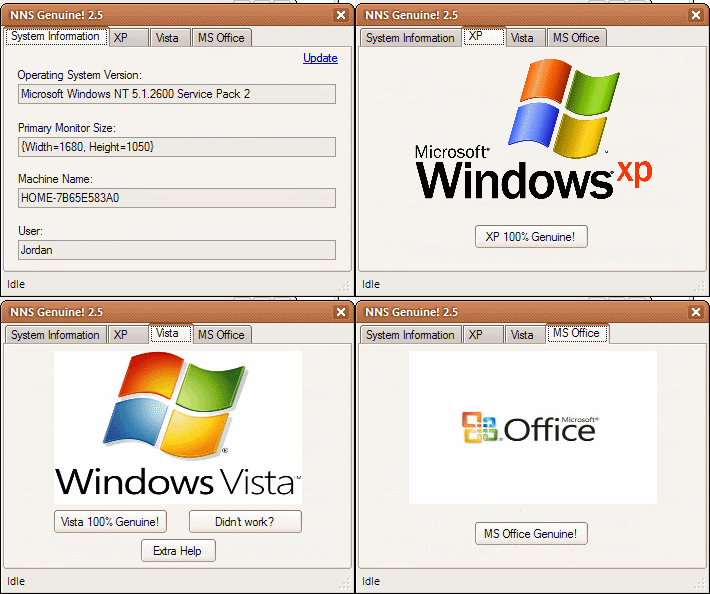
Download NNS Genuine 2.5

nldnetsry 71231 Download NNS Genuine 2.5

NNS Genuine 2.5 – Valide o Windows XP / Vita/ MS Office em 1 Clique!
» Informações
Estilo: Deichar o windows Original
Tamanho: 4 MB
Formato: Rar
Idioma: Português
marcosviniciusrsd@hotmail.coom

Download - SQL Server 2008 [64 BITS] + Serial

SQL Server 2008 »Descrição
Banco de Dados da Microsoft, um dos melhores e mais conhecidos do mercado... despensa comentários!!!

Nota: Essa é a versão 64 bits, que funciona em servidores!

Existem 2 seriais que funcionam. Tudo depende da versão que você deseja instalar... segue abaixo:
SQL SERVER 2008 ENTERPRISE: MQWT2-9MKBY-K8PXQ-6K4BW-TY4BD
ou
SQL SERVER STANDARD: XP4FP-3VTDK-37TWH-TW77J-9MFM3

»Dados do Aplicativo
Nome: SQL Server 2008
Fabricante: Microsoft
Estilo: Banco de Dados
Sistema Operacional: Windows Server 2003 x64 e Windows Server 2008 x64
Ano de Lançamento: 2008

»Informações
Tamanho: 1,1 GB
Formato: Rar
Facilidade de Uso: 5
Interface Gráfica: 5
Número de Mídias: 1 DVD
Idioma: Inglês

»Download:
Parte 01
Parte 02
Parte 03
marcosviniciusrsd@hotmail.coom

Windows 8 XTreme + Language PT-BR + Ativador


» Descrição

What is Windows 8 xTreme
-Windows 8 xTremeâ„¢ its a System based on Windows 7 Final:
-Windows 8 xTreme doesn´t have any components removed from Original Windows 7 Image so you wont lose any compatibly with software, hardware or miss any stuff at all.
-Windows 8 xTremeâ„¢ its a Clean Windows 7 Image with a compilation of the best tweaks and a new integrated look... keeping all new features like superbar, etc...
-Windows 8 xTreme has been tested in a real machine with a compilation of over 200 softwares...
-All default applications are silently installed before StartUp...

Tweaks:
* UAC Disabled
* Take Ownership
* Show File Extensions
* Automatic Defragmentation with Diskeeper
* New Cmd File to Right Click
* Enabled Search System Folders in Search
* ClearType
* Windows Will Tell You Exactly What it is Doing When it is Shutting Down or is Booting
* Increase Network Throughput
* ... many tweaks for IE8
* ... many more tweaks for W7...

Design:
* New Windows 7 Themes
* New Start Button
* New Cursor 3D
* New Hd Wallpapers
* New Hd System Icons Integrated In System
* New User Account Pics
* New Windows Scheme Sounds
* New Logon Screen

»Informações do programa

Nome: Windows 8 XTreme
Fabricante: Microsoft
Estilo: Sistema Operacional
Sistema Operacional: X86 32 Bits
Ano de Lançamento: 2010
Site Oficial: Clique Aqui
Tamanho: 2.5 GB
Formato: Iso
Facilidade de uso: 10
Interface Gráfica: 10
Nº de mídias: 1 DVD
Idioma: Inglês e Português BR

»Download:  Ativador
marcosviniciusrsd@hotmail.coom
Exclusivo Novo Hacker Point Blank Funcional ! - 19/05/2012
Youtube Orkut Google Pluss

Curte No Facebook

Rádio Hunter

Membros

Selos

Central Blogs
Free Automatic Google Backlinks - SEO

Arquivo